Cómo activar Point Mini paso a paso desde tu celular en pocos minutos
Todo lo que necesitas para vincular tu terminal Point Mini al celular y empezar a cobrar con tarjeta. Desde los requisitos previos hasta la solución de los problemas más frecuentes durante la activación.
Para activar tu Point Mini, el proceso es el siguiente: enciende la terminal con el botón lateral derecho, activa el Bluetooth en tu celular, abre la app de Mercado Pago, ve a la sección de cobro y selecciona la terminal en el listado de dispositivos disponibles. Con todo en orden, la vinculación toma un par de minutos.
A lo largo de este artículo encontrarás los requisitos previos que conviene revisar antes de empezar, el paso a paso diferenciado para Android e iOS, cómo confirmar que la activación fue exitosa, qué hacer si la terminal no aparece en el listado y cómo conectar una segunda terminal al mismo celular.
Qué necesitas antes de activar tu Point Mini
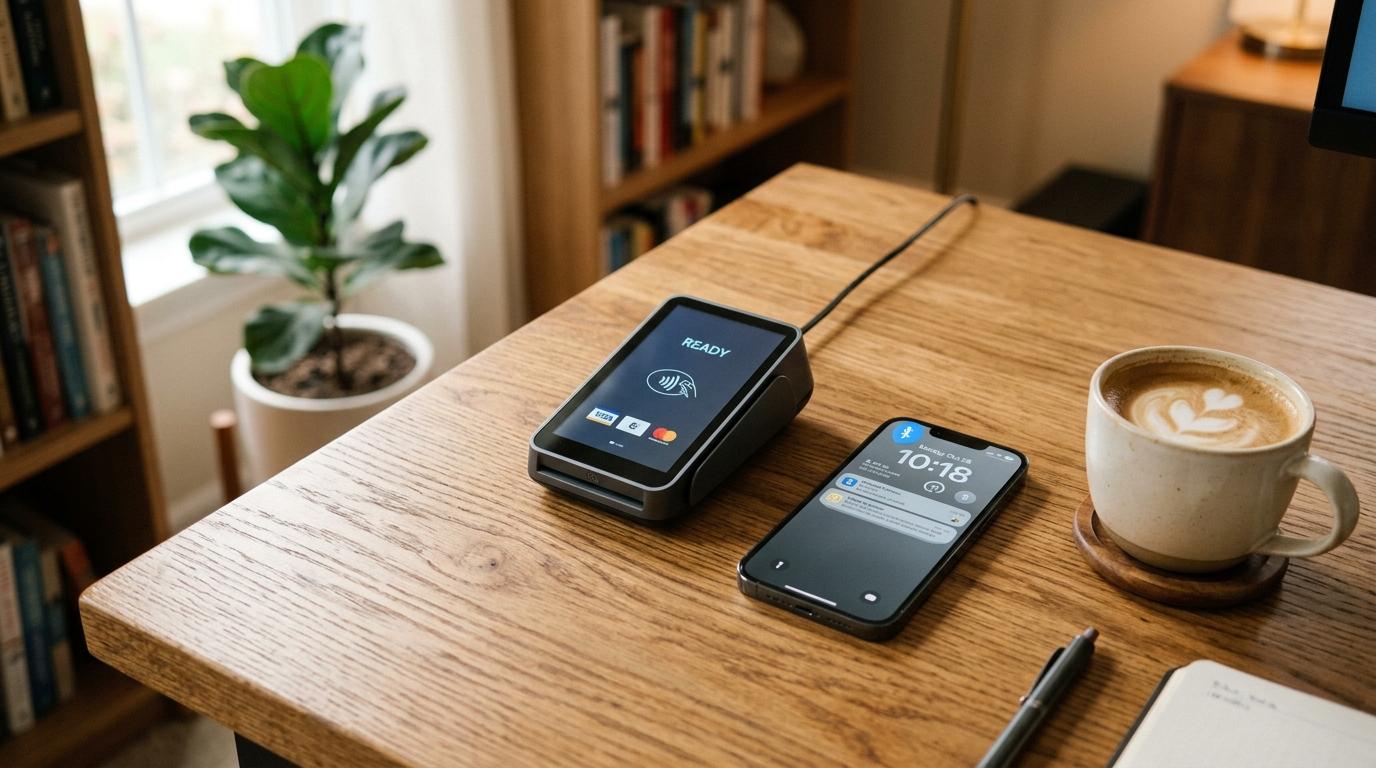
Revisar estos puntos antes de empezar evita interrupciones durante la vinculación. Un permiso faltante o una app desactualizada son las causas más frecuentes de que el proceso se detenga a mitad.
Estos son los requisitos que debes tener listos:
- Cuenta de Mercado Pago verificada: sin verificación de identidad, la app no habilita la opción de cobro con terminal. Si aún no completaste este paso, hazlo desde la sección de perfil antes de continuar.
- App de Mercado Pago actualizada: descarga la versión más reciente desde Google Play o App Store. Una versión anterior puede impedir que la terminal aparezca en el listado de dispositivos.
- Terminal con carga suficiente: si la terminal viene de fábrica, cárgala al menos 30 minutos antes de encenderla por primera vez.
- Bluetooth activo en el celular: este es el canal de comunicación entre la terminal y la app.
- En Android, ubicación activada y permisos concedidos a la app: Android requiere que la ubicación del dispositivo esté activa para escanear dispositivos Bluetooth cercanos. Esto no implica rastreo de tu posición; es un requisito del sistema operativo para detectar dispositivos por Bluetooth.
Con todo esto listo, la vinculación podría completarse en menos de dos minutos.
Cómo activar Point Mini paso a paso en Android
El proceso en Android requiere atención a los permisos de la app, que son más detallados que en iOS. Sigue estos pasos en orden:
- Enciende la terminal presionando el botón lateral derecho hasta que se ilumine una luz azul.
- Activa Bluetooth y ubicación en tu celular desde el panel de ajustes rápidos o desde Configuración del sistema.
- Verifica los permisos de la app: ve a Configuración → Aplicaciones → Mercado Pago → Permisos y asegúrate de que tanto Bluetooth como Ubicación estén habilitados.
- Abre la app de Mercado Pago y toca la opción “Cobrar ahora” o “Empieza a cobrar” en la pantalla principal.
- Selecciona “Point” como método de cobro. Si no aparece de inmediato, búscalo en el menú “Más” ubicado en la parte inferior derecha de la pantalla.
- Elige Point Mini en el listado de dispositivos disponibles que muestra la app.
- Espera la confirmación: la luz azul de la terminal debe quedar fija y la app mostrará un mensaje de conexión exitosa.
El emparejamiento solo se realiza una vez. En usos posteriores, la app reconecta de forma automática con la terminal si el Bluetooth y la ubicación están activos en el celular.
Cómo activar Point Mini paso a paso en iPhone o iPad
El proceso en iOS es más directo que en Android porque no requiere activar la ubicación del dispositivo. Estos son los pasos:
- Enciende la terminal de la misma forma que en Android: presiona el botón lateral derecho hasta que aparezca la luz azul.
- Activa el Bluetooth desde el Centro de Control o desde Configuración → Bluetooth.
- No es necesario activar la ubicación del dispositivo en iOS para este proceso. Esta es la diferencia principal con Android.
- Abre la app de Mercado Pago, ve a “Cobrar ahora” y selecciona “Point” como método de cobro.
- Elige Point Mini en la lista de dispositivos disponibles.
- Espera la confirmación en pantalla y verifica que la luz azul de la terminal quede fija.
Si al abrir la app por primera vez iOS solicita permiso para acceder al Bluetooth, acepta la solicitud. Sin ese permiso, la app no puede detectar la terminal. En iOS, el proceso requiere menos configuración previa, lo que lo hace más directo para quienes usan iPhone o iPad.
Cómo verificar que la activación de tu Point Mini fue exitosa
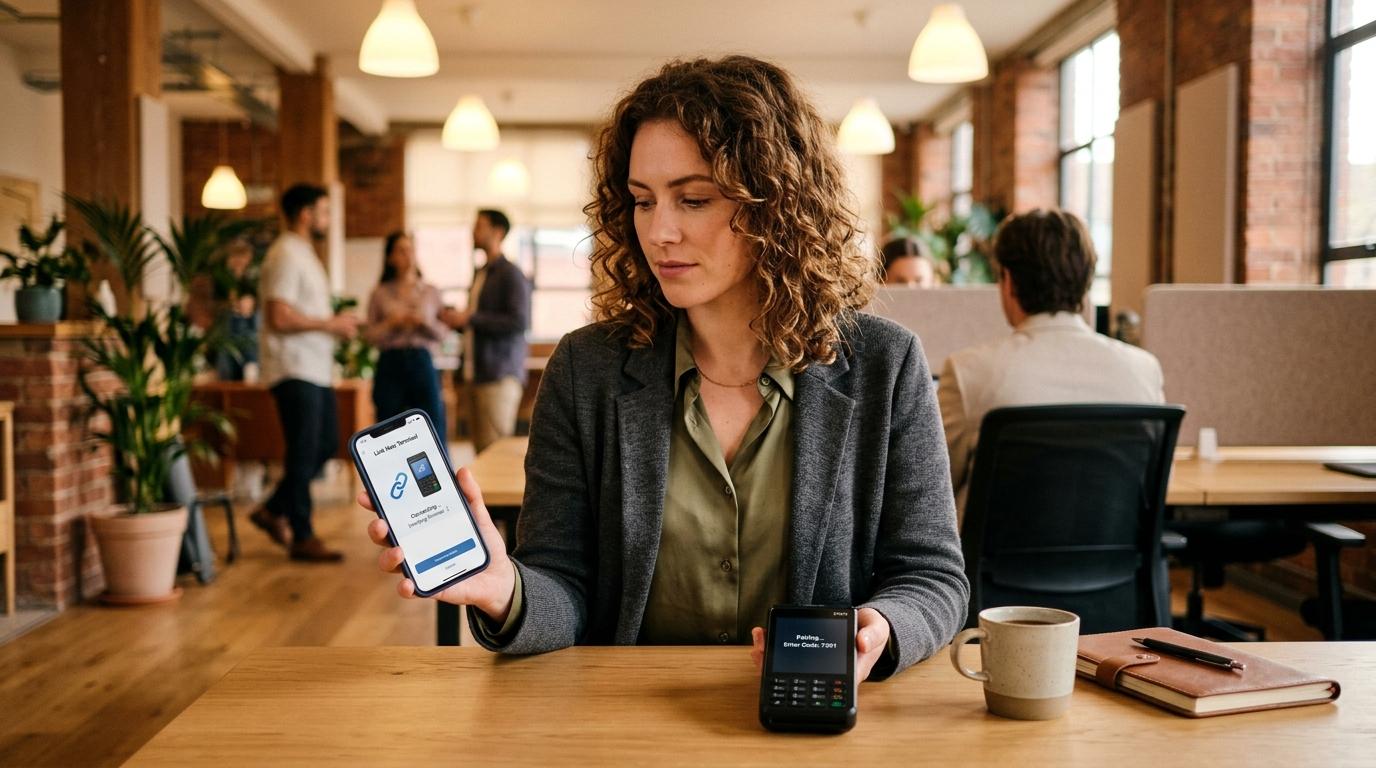
Una vez completado el emparejamiento, hay tres señales claras de que todo quedó bien configurado: la luz azul de la terminal queda fija (no parpadea), la app muestra un mensaje de conexión exitosa y puedes ingresar un monto de cobro en la pantalla.
Para mayor seguridad, vale la pena hacer un cobro de prueba. Puedes ingresar un monto bajo, acercar una tarjeta propia al lector y cancelar antes de confirmar la transacción, o procesar un cobro real de importe mínimo.
Si la app muestra la terminal como conectada pero al intentar cobrar aparece un error, lo más indicado es desconectar la terminal desde la app y repetir el proceso de emparejamiento desde el inicio. En la mayoría de los casos, eso resuelve el inconveniente sin pasos adicionales.
Qué hacer si la Point Mini no aparece en el listado de dispositivos
Que la terminal no aparezca en la lista de dispositivos disponibles es el problema más reportado durante la primera activación. Estas son las acciones de diagnóstico según cada sistema operativo.
Diagnóstico en Android cuando la terminal no se detecta
La causa más frecuente en Android es que la ubicación del dispositivo esté desactivada. Antes de hacer cualquier otra cosa, verifica que esté activa desde el panel de ajustes rápidos.
Si la ubicación ya está activa y la terminal sigue sin aparecer, sigue estos pasos en orden:
- Revisa que la app tenga permisos de Bluetooth y Ubicación en Configuración → Aplicaciones → Mercado Pago → Permisos.
- Cierra la app por completo y vuelve a abrirla.
- Apaga la terminal y enciéndela de nuevo.
- Desactiva el Bluetooth del celular, espera 10 segundos y vuelve a activarlo.
Si tras estos pasos la terminal continúa sin detectarse, reinicia el celular y repite el proceso desde el inicio.
Diagnóstico en iOS cuando la terminal no se detecta
En iOS, el punto de partida es verificar que el Bluetooth esté activo y que la app tenga permiso para usarlo. Ve a Configuración → Privacidad y seguridad → Bluetooth y confirma que Mercado Pago aparezca con el permiso habilitado.
Si el permiso está activo y el problema persiste:
- Cierra la app por completo deslizando hacia arriba desde el gestor de aplicaciones.
- Vuelve a abrir la app y repite el proceso de vinculación.
- Apaga y enciende la terminal.
En iOS no es necesario revisar permisos de ubicación, lo que reduce las variables a considerar durante el diagnóstico.
Cuándo contactar soporte técnico
Si tras completar todos los pasos anteriores la terminal sigue sin aparecer en el listado, podría tratarse de un problema de hardware en el dispositivo. En ese caso, lo recomendable es contactar al soporte de Mercado Pago desde la sección de Ayuda dentro de la app, donde se puede iniciar un chat o revisar las opciones de garantía.
En la mayoría de los casos, el problema se resuelve al activar la ubicación en Android o al reiniciar la terminal. Solo en casos excepcionales se llega a necesitar soporte técnico.
Preguntas frecuentes sobre cómo activar la Point Mini
¿La Point Mini funciona sin conexión a internet?
La terminal no procesa cobros sin conexión a internet. El Bluetooth conecta la terminal al celular, pero la transacción se procesa a través de la conexión a internet del celular, ya sea por datos móviles o Wi-Fi. Sin conexión activa en el celular, no es posible completar el cobro.
¿Se puede conectar la Point Mini a más de un celular?
La terminal recuerda el último dispositivo con el que se vinculó. Para conectarla a otro celular, hay que ir a la sección de terminales Point en la app del nuevo dispositivo y repetir el proceso de emparejamiento. La terminal solo puede estar vinculada a un celular a la vez.
¿Qué tarjetas acepta la Point Mini?
La Point Mini acepta tarjetas de crédito y débito con chip, banda magnética o pago sin contacto (NFC). Es compatible con las principales marcas de tarjetas que operan en México.
¿Cuánto tarda en reflejarse el saldo de un cobro con Point Mini?
El saldo se refleja en la cuenta de Mercado Pago según los plazos establecidos por la app. Los tiempos pueden variar dependiendo del tipo de tarjeta utilizada y del plan de comisiones que hayas elegido.
Para quienes tienen un negocio o emprendimiento y quieren empezar a aceptar pagos con tarjeta, la Point Mini es una opción que no requiere grandes conocimientos técnicos para ponerla en marcha. La terminal está disponible en la app de Mercado Pago y en Mercado Libre, por lo que puedes adquirirla desde cualquiera de los dos canales según te resulte más cómodo.
¡Aplican restricciones! Consulta más información sobre productos y promociones en: https://mpago.li/2MdeJDh